Correo
Electrónico / Recibiendo Correo Electrónico
Correo
Electrónico / Recibiendo Correo Electrónico
Recibiendo Correo Electrónico
(Receiving Electronic Mail)
| Para ver como vamos a leer
correspondencia, subimos la interface del correo del Navegador de la Web completa. Como
pudimos notar en la sección anterior, existen en uso actual muchos sistemas de correo
electrónico basados en navegadores, así que solo podemos darte un ejemplo
representativo. Para propósitos de esta charla, asumiremos que el navegador es
Explorer 3.0, pero otras interfaces gráficas de correo se comportarán de la misma
manera.
|
|
La Interfaz del
Correo de Explorer |
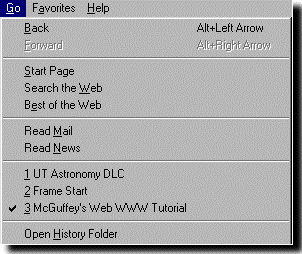
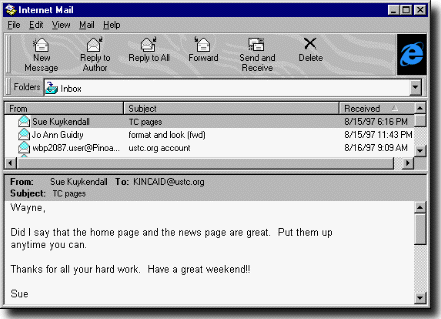
En el navegadore de Explorer, selecciona "Read Me" del menú desplegable de "Go", tal como indicado en la figura adyacente. Esto lanzará una ventana de interfaz de correo parecida a la figura que sigue. Esta interfaz tiene tres partes básicas: la ventana de correo principal, un juego de botones de control y un juego de menús desplegables en la parte superior. Comencemos por examinar la ventana de correo principal (la porción de la interfaz que sigue debajo de los botones de control).
La Ventana de Correo Principal
(The Main Mail Window)
Como lo indica la figura anterior, la ventana principal de la interfaz de correo tiene tres (3) partes:
Si oprimes doblemente sobre una entrada en la lista de mensajes, no solo te aparece el texto del mensaje en el panel preliminar, sino que también aparece en una ventana por separado que tiene sus propios botones de control. Si oprimes doblemente sobre entradas múltiples en la lista de mensajes, se abrirá una ventana por cada mensaje. Así puedes ver dos o mas mensajes a la misma vez, ej., para compara los comentarios de varias personas sobre un mismo tópico.
Si deseas, también puedes acomodar la lista de mensajes y el panel preliminar de lado a lado, escogiendo "Split Horizontally" debajo del artículo "Preview Pane" que se encuentra en el menú desplegable de "View" de la ventana de Mail.
Ajustando la Ventana De Correo
Principal
(Adjusting the Main Mail Window)
El tamaño en general de la ventana de correo puede ser ajustado arrastrando sus esquinas con el ratón. El tamaño de cada encasillado en la ventana de correo principal puede ser ajustada oprimiendo el ratón sobre una barra horizontal o vertical para agarrarla ( indicado por el cursor cuando asume éste <-II-> símbolo), arrastrándolo al lugar deseado y soltando el botón del ratón. Utiliza el ratón para entallar tu ventana de correo para que estés feliz con la manera en que se ve!
Los Botones de Control
(The Control Buttons)
La función de los botones de control se resume con la siguiente figura:

Estas descripciones son evidentes: de izquierda a derecha en orden, éstos botones pueden ser usados para
1. Componer un nuevo mensaje
Así, los botones de control nos permite iniciar la mayoría de las operaciones básicas de correo con apenas oprimir el ratón.
Los Menús Desplegables
(The Pulldown Menus)
Los menús desplegables para el correo de inteface de Explorer trabajan muchas de las funciones de los botones de control que ya hemos discutido y permite que el programa de correo sea hecho a la medida de tus aplicaciones. No entraremos en esos detalles ahora. Con la experiencia que has adquirido hasta ahora, debes estar capacitado(a) para figurar las funciones por ti misma(o). Si algunos de los mandatos te parecen confusos, ve al menú desplegable de "Help" para mas información.