Correo
Electrónico / Enviando Correo Electrónico
Correo
Electrónico / Enviando Correo Electrónico
Anejos
(Attachments)
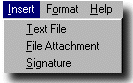
A menudo deseamos escribir un texto simple en un mensaje de correo y ya sabemos casi todo lo importante que necesitamos saber sobre ello. De todos modos, a veces desearíamos "adjuntar" algo al mensaje electrónico que vamos a enviar. Por ejemplo, puede ser un archivo de texto que contiene información adicional que quisiéramos que el recipiente tuviera o posiblemente quisiéramos enviar una imagen a color de algo con el mensaje de correo, o un código de una computadora compreso. El programa de correo te permite tales posibilidades en la ventanilla de "New Message" con el mandato de "File Attachment" del menú desplegable de "Insert".
Dos precauciones con respecto a adjuntos antes de proceder. Primero, si adjuntas algo a un mensaje electrónico, no existe la garantía de que el programa de correo del que recibirá el mensaje podrá leer el adjunto. Si el que recibe el mensaje está usando el mismo programa de correo que tu, en una máquina similar las probabilidades son mas altas; de otro modo, no podría hacerlo. Si vas a adjuntar objetos no textuales al mensaje electrónico es buena política primero asegurar que el que recibirá el mensaje tiene el mismo programa y pueda leerlo.
Segundo, virus de computadoras son regados por código ejecutable. Contrario a muchas bromas pesadas y mitos que circulan en la Internet, no puedes infectar una computadora con un virus simplemente leyendo el texto de un mensaje electrónico. De todas maneras, si alguien ha adjunto un código binario ejecutable a un mensaje electrónico y el código se desprende y se ejecuta te puedes abrir a un ataque por un virus. Así que, ten cuidado con no desprender códigos binarios que han venido de fuentes desconocidas y/o que no son confiables.
Codificación de Archivos
(Encoding Files)
Correo electrónico está preparado para manejar archivos de texto (usualmente referidos como archivos "ASCII"), no los archivos binarios asociados con imágenes de color códigos de computadoras ejecutables. Usualmente, no podemos enviar archivos binarios directamente por correo electrónico. La solución a esta inconveniencia se llama codificación: un archivo binario es " codificado" a un ASCII usando un receta para asignarle a cada carácter en un archivo binario una secuencia única de caracteres impresos o ASCII. El archivo resultante es un archivo textual (o hecho solo de caracteres impresos) que contenga toda la información del archivo binario en la forma de código usando únicamente caracteres impresos. Entonces se puede enviar por correo electrónico y si existe el programa necesario en el otro extremo para "descodificar" el archivo codificado, puede convertirse en el archivo binario original.
La escena de codificación mas común utilizada en sistemas Macintosh se llama BinHex; también es usado a menudo en PCs. Otra escena de codificación, mas utilizada en máquinas Unix se llama uucode. De esta manera, enviar archivos binarios por correo electrónico entre PCs y sistemas Macintosh, uno comunmente usaría BinHex para codificar el archivo al final, enviarlo por correo electrónico y después usa BinHex para quitarle el código en el otro extremo. Discutiremos el uso de BinHex mas adelante en este Apéndice.
Archivos binarios generales pueden quitárseles el código usando BinHex y adjuntos a los mensajes de email. En el ejemplo que vamos a usar aquí, exploraremos el hecho que el cartero asociado con el navegador de Explorer conoce automáticamente como poner y quitar códigos a las imágenes de archivo GIF. Así, simplemente adjuntamos éstas al mensaje de correo usando el cartero Explorer y si la persona recibiendo el archivo también está usando Explorer, el archivo automáticamente quitará su código en el otro extremo. Así que en este caso podemos atender el adjunto de archivo e imagen exactamente como si fuera un adjunto de texto, aunque sea un archivo binario. Tu mailer probablemente tiene una capacidad de adjuntar similar.
Capturando una Imagen a un Archivo
(Capturing an Image to a File)
|
Para ilustrar un adjunto en un mensaje de correo, primero vamos a guardar un imagen dentro de un archivo, después vamos a enviar ese archivo por correo como un adjunto a nosotros mismos (es perfectamente legítimo enviarse uno mismo correo; el programa de correo estará contento de hacerlo. Enviarse algo a uno mismo es a menudo la manera simple de verificar como los programas de correo funcionan). |
| Ve a la siguiente dirección para buscar una imagen que tu deseas usar como un adjunto: | |
http://csep10.phys.utk.edu/webcourse/samplegif.html
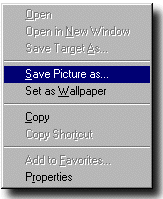
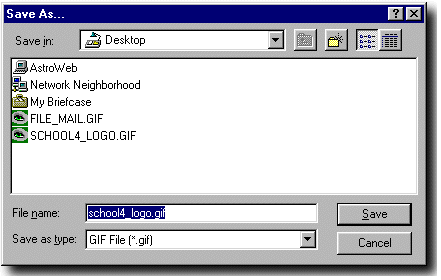
Oprime el botón de la derecha del ratón sobre la imagen de la escuela en esta página. Aparecerá un menú como el de la figura anterior que te da varias opciones. Escoge la opción llamada "Save Picture As". Esto hace aparecer un encasillado de dialogo que se parece a la siguiente figura. Si es necesario, cambia los directorios de este encasillado y guarda la imagen bajo el nombre school4_logo.gif en el DeskTop. Ahora tienes la imagen de la escuela en un archivo en el diskette de tu computadora.
La Ventana para Entrar Adjuntos
(The Insert Attachment Popup Window)
|
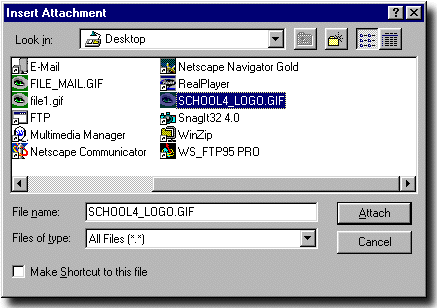
Abre la ventana de Correo Explorer y llena el encasillado"To" con tu dirección electrónica. Escribe "attachment test" dentro de la ventana de "Subject" y deja la ventana de"CC:" en blanco Ahora, selecciona "File Attachment" del menú desplegable de "Insert" como se muestra a la izquierda. Esto hace aparecer |
| una ventana para entrar Adjuntos que te permite seleccionar un archivo de algún lugar de tu computadora para adjuntarlo. Usa esta ventana para escoger el archivo school4_logo.gif que acabas de guardar en la desktop. La figura adyacente muestra la Ventana para Entrar Adjuntos después de que el archivo school4_logo.gif has sido seleccionado de la desktop para ser adjunto. | |
Enviando Correo con el Adjunto
(Sending Mail with the Attachement)
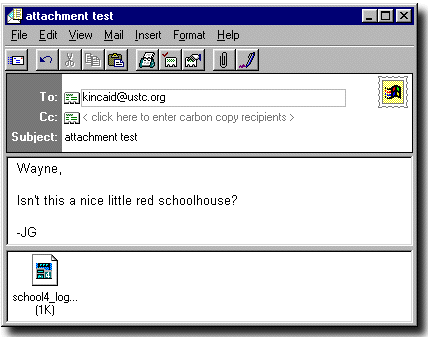
Una vez que tu has añadido los documentos que deseas incluir, cierra la ventana de para Incluir Adjuntos. Tu ventana de correo principal debe parecerse a algo así.
Si deseas cambiar algo antes de enviarlo, puedes editar las direcciones y texto directamente y le puedes añadir mas o quitar adjuntos usando el articulo del menú "Insert/File Attachment" nuevamente. Una vez estés satisfecha(o) con las direcciones, mensajes, adjuntos, oprime el botón "Flyer Letter" colocado a la izquierda al final de la barra de herramientas para enviar el mensaje.
Leyendo el Mensaje del Correo
(Reading the Mail Message)
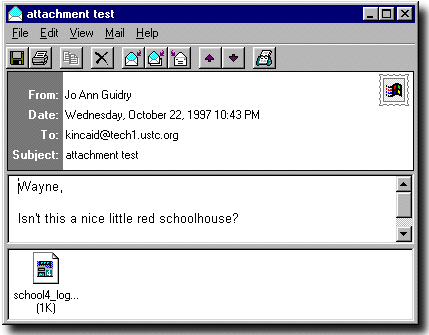
Debes de recibir el mensaje que te enviaste relativamente rápido. Una vez que llegue, oprime doblemente sobre su entrada en la lista de mensaje y el correo electrónico aparecerá en una ventana nueva parecida a la figura que sigue. Nota que la muestra del mensaje entrante de esta ventana es casi idéntico al que aparece en la ventana de composición de correo después de que el archivo fue adjunto (solo el contenido del encabezado y algunos de los menús desplegables y los botones de herramientas son un poco diferentes en ambas ventanas). En particular, nota que aparece un icono para el adjunto del archivo en ambas ventanas, en vez de el adjunto en si.
Ahora, si oprimes doblemente sobre el icono para el archivo adjunto que esta en el marco debajo del texto del mensaje, la imagen debe aparecer en el programa de gráficas por omisión de tu computadora.
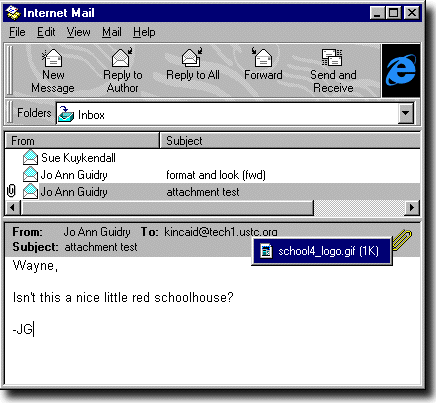
Alternativamente, puedes oprimir sobre la entrada de la lista del mensaje. En ese caso, el texto del mensaje aparecerá en el plano de revisión, y en la esquina superior derecha de ese plano debes ver el icono de una presilla, como se ver en la siguiente figura. Si deseas desprender un adjunto y guardarlo en un archivo local, oprime sobre la presilla y una lista de archivos adjuntos al mensaje aparecerá a su lado. Mantén oprimido la tecla de control y oprime el nombre del archivo que deseas guardar. Aparecerá el encasillado de dialogo "Save Attachment As", permitiéndote que especifiques donde en tu computadora deseas que se guarde el archivo.