Correo
Electrónico / Enviando Correo Electrónico
Correo
Electrónico / Enviando Correo Electrónico
Enviando Correo Electrónico
(Email- abreviatura en inglés)
(Sending Electronic Mail)
| Enviar correo electrónico es
relativamente fácil si tu Navegador de la Web apoya Email y si está adecuadamente
configurado. Vamos a asumir eso en lo que sigue. Existen en uso muchos sistemas de correo
electrónico basados en navegadores. Daremos un ejemplo el cual no será exactamente igual
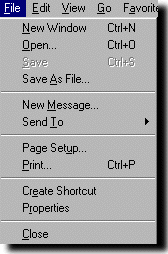
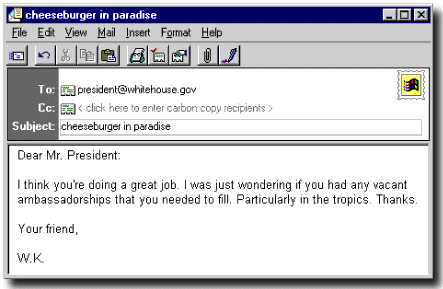
al tuyo, pero similar. Para enviar Email, ve al menú del navegador, y selecciona "New Message" del menú desplegable de "File" (observa la figura adyacente). Esto mostrará la ventana principal de la forma mostrada en la figura que sigue a continuación. Como puedes ver, en esta figura hay varias Ventanas en las cuales tu puedes entrar información. Para ilustrar lo que va dentro de esas ventanas, vamos a enviar un mensaje de correo al Presidente de los Estados Unidos.
|
|
|
|
Sí, el Presidente tiene una dirección electrónica! Y es
Y el Vice Presidente también tiene una y es
[email protected]
Cómo lo sabemos? Bueno, confía en nosotros por ahora; averiguaremos como Localizar una
dirección mas adelante.
Ahora, para enviar el correo electrónico, hacemos lo siguiente en la ventana de correo que tu has abierto:
Debes estar seguro(a) de escribirlo exactamente como está arriba. Puede ser que el servicio de correo regular aún entregue correo si cometes un error de ortografía en la dirección, pero casi todas las computadoras rechazarán Email si tiene apenas un carácter erróneo en la dirección.
[email protected],youraddress
Donde aparece your address , es la dirección de correo electrónico tuya personal. ("CC" quiere decir "Copia a Carbón", de los tiempos antiguos cuando las personas escribían en maquinillas usando papel carbón y manejaban carretas!).
Nótese que en éste caso usamos comas para separar direcciones múltiples separadas. Información en el encasillado de "CC:" es opcional (no le tienes que enviar copia a nadie) pero tienes que entrar una dirección en el encasillado de "Mail To:", ya que no tendría mucho sentido enviar un mensaje sin la dirección de la persona primaria que lo recibirá. La distinción entre los que reciben el mensaje primariamente y aquellos recibiendo un CC: sensibilidad humana. En cualquiera de los casos, la computadora envía los mensajes electrónicos a la dirección en lista. La única diferencia es el lugar donde la dirección del que recibe el mensaje estará escrito que será en el encabezado cuando se lea.
Eso es! Si tu computadora esta programada para recibir correo electrónico y no has cometido ningún error escribiendo la dirección, le acabas de enviar un mensaje electrónico al Presidente y copia al Vice Presidente. Y también te enviaste una copia a ti, así que lo debes de estar recibiendo pronto y, esperemos a ver si recibimos contestación del Presidente y Vice Presidente.
Y como parece que vamos a estar recibiendo email, ahora debemos aprender como leer mensajes que recibimos por email.