


Correo Electrónico / Recibiendo Correo Electrónico
Recibiendo Correo Electrónico
(Receiving Electronic Mail)
Para ver como vamos a leer correspondencia, subimos la
interfaz del correo del Navegador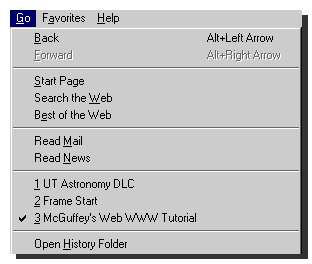
de la Web completa. Como pudimos notar en la sección anterior, muchos sistemas de correo
basados en navegadores están en uso, así que solamente podemos darte un ejemplo
representativo. Para propósitos
de esta charla, asumiremos que el
navegador es Explorer 3.0, pero otras
interfaces gráficas de correo se
comportarán de la misma manera.
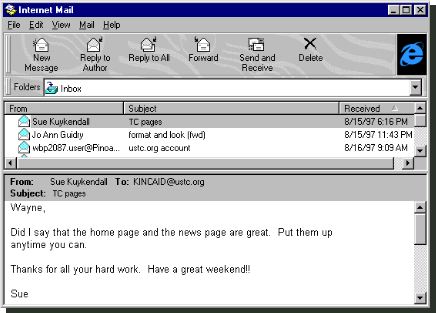
En el navegador de Explorer, selecciona "Read Mail" del menú desplegable de "Go", tal como indicado en la figura adyacente. Esto lanzará una ventana de interfaz de correo parecida a la figura que sigue. Esta interfaz tiene tres partes básicas: la ventana de correo principal, un juego de botones de control y un juego de menús desplegables en la parte superior. Comencemos por examinar la ventana de correo principal (la porción de la interfaz que sigue debajo de los botones de control).
La Ventana de Correo Principal
(The Main Mail Window)
Como lo indica la figura anterior, la ventana principal de la interfaz de correo tiene tres (3) partes:
Ajustando la Ventana De Correo Principal
(Adjusting the Main Mail Window)
El tamaño de la ventana de correo puede ser ajustado arrastrando sus esquinas con el ratón. El tamaño de cada encasillado en la ventana de correo principal puede ser ajustada oprimiendo el ratón sobre una barra horizontal o vertical para agarrarla (indicado por el cursor cuando asume éste <-II-> símbolo), arrastrándolo al lugar deseado y soltando el botón del ratón. Utiliza el ratón para "entallar" (a tu medida) tu ventana de correo para que estés satisfecho con la manera en que se ve!
Los Botones de Control
(The Control Buttons)
La función de los botones de control se resume con la siguiente figura:

Estas descripciones son evidentes: de izquierda a derecha en orden, éstos botones pueden ser usados para
Así, los botones de control nos permite iniciar la mayoría de las operaciones básicas de correo con apenas oprimir el ratón.
Los Menús Desplegables
(The Pulldown Menus)
Los menús desplegables para el correo de interfaz de Explorer trabajan muchas de las
funciones de los botones de control que ya hemos discutido y permite que el programa de
correo sea entallado a tus aplicaciones. No entraremos en esos detalles ahora. Con
la experiencia que has adquirido hasta ahora, debes estar capacitada(o) para figurar las
funciones por ti misma(o). Un buen sitio para comenzar son las páginas de Explorer, las
cuales pueden ser vistas desde las ventanas de "New Message" o "Internet
Mail" . 