


Correo Electrónico / Enviando Correo Electrónico
Enviando Correo Electrónico
(Email- abreviatura en inglés)
(Sending Electronic Mail)
Enviar correo electrónico (Email)es relativamente 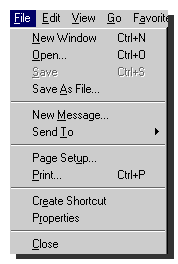
fácil si tu Navegador de la Web apoya Email y si
está adecuadamente configurado. Vamos a
asumir eso en lo siguiente. Muchos sistemas de correo electrónico
basados en navegadores estan en uso. Daremos un
ejemplo que probablement no será el mismo que el tuyo, sino similar.
Para enviar Email, ve al menú desplegable
del
navegador, y selecciona "New Message" del menú
desplegable de "File" (observa la figura adyacente).
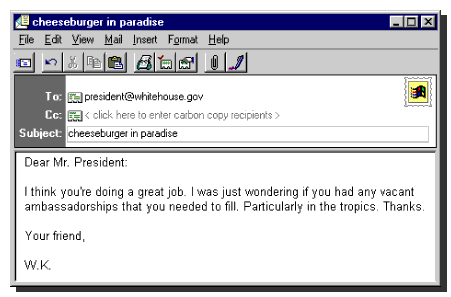
Esto hará aparecer la ventana principal de según la
figura que sigue a continuación.
Como puedes ver, en esta figura hay varias ventanas
en las cuales puedes entrar información. Para
ilustrar lo que va dentro de esas ventanas, vamos a
enviar un mensaje de correo al Presidente de los
Estados Unidos.
Ahora, para enviar el correo electrónico, hagamos lo siguiente en la ventana de correo que has abierto:
Debes estar segura(o) de escribirlo exactamente como está arriba. Puede ser que el servicio de correo regular aún entregue correo si cometes un error de ortografía en la dirección, pero casi todas las computadoras rechazarán correo electrónico (Email) si tiene apenas un carácter erróneo en la dirección.
Donde aparece "Your Address" , es tu dirección de correo electrónico personal. ("CC" quiere decir "Copia a Carbon", de los tiempos antiguos cuando las personas escribían en maquinillas usando papel carbón y manejaban carretas!).
Nota que en éste caso usamos comas para separar direcciones múltiples separadas. Información en el encasillado de "CC:" es opcional (no le tienes que enviar copia a nadie) pero tienes que entrar una dirección en el encasillado de "Mail To:", ya que no tendría mucho sentido enviar un mensaje sin la dirección de la persona primaria que lo recibirá. La distinción entre los que reciben el mensaje primariamente y aquellos recibiendo un CC: es sensibilidad humana. En cualquiera de los casos, la computadora envía los mensajes electrónicos a la dirección en lista. La única diferencia es el lugar donde la dirección del que recibe el mensaje estará escrita en el encabezado cuando se lea.
Ahora escribe el mensaje que tu desees enviar dentro de la ventana principal. Las líneas se enrollarán automáticamente cuando llegues a la orilla del encasillado, y si necesitas mas espacio, la ventana automáticamente bajará.
Así se hace! Si tu computadora esta programada para recibir correo electrónico y no has cometido ningún error escribiendo la dirección, le acabas de enviar un mensaje electrónico al Presidente y copia al Vice Presidente. Y también te enviaste una copia a ti, así que lo debes de estar recibiendo pronto y, esperemos a ver si recibimos contestación del Presidente y Vice Presidente.
Y como parece que vamos a estar recibiendo Email, ahora debemos aprender como leer mensajes que recibimos por email.