


Telnet / Microsoft Telnet
Microsoft Telnet
El programa que nosotros vamos a utilizar para implementar Telnet en esta sección es Microsoft Telnet v1.0, el cual está incluido como parte de la distribución de Windows 95. Si estas usando Windows 3.x, hay numerosos clientes de software de Telnet compartido (shareware), disponibles para ese sistema operativo. Puedes verificar algunas de las posibilidades con tu motor de búsqueda (search engine) favorito.
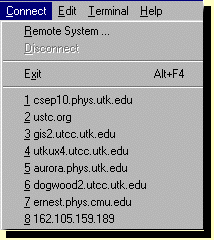
Cuando tu lanzas Microsoft Telnet,
se abre una ventana del terminal.
Ahí es donde tu podrás, una vez
conectada(o), escribir mandatos
directamente a una computadora
remota. Mueve tu ratón hacia la
parte superior de la ventana para
mostrar el menú desplegable de
"Connect"; debe ser similar a la
figura a la derecha. Arrastra hacia
abajo para sombrear "Remote System",
y suéltalo. El resultado del registro
de "Connect" se parece a la siguiente figura.
Puedes hacer una conexión escribiendo dentro de la ventana "Host Name" de ésta aparición instantánea (popup) la dirección de Telnet a la que tu desees conectarte y oprimiendo el botón "Connect" en la parte inferior de la ventana. Vemos en el ejemplo, la dirección delocis.loc.gov .
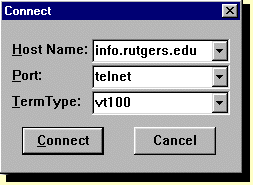
Intenta escribir la dirección
dentro de la ventana de
registro de Microsoft Telnet
para ver qué sucede. Puedes
salir de la sección de Telnet al
escoger "Disconnect" del menú
de Telnet "Connect".
Conectándote a locis.loc.gov es un ejemplo del registro de entrada de Telnet el cual no requiere clave para entrar, porque ha sido preparada para "entradas anónimas"; eso quiere decir que permite registrar la entrada de personas que no tienen cuentas en las computadora con la dirección IP locis.loc.gov.
Otras Características de Microsoft Telnet 1.0Otra característica que merece mención es que puedes tener mas de una ventana de MS Telnet 1.0 abierta al mismo tiempo, para que puedas tener múltiples secciones registradas concurrentes en la misma computadora o en varias remotas.
Hubo un tiempo en que telnet era una herramienta sumamente importante para obtener
información en la Web. Esta función es aún muy importante, empero, como una
manera de archivar en máquinas remotas, particularmente aquellas operando en sistemas
Unix. Si tienes una cuenta en uno de dichos sistemas, puedes usar telnet para archivar
dentro de tu cuenta desde cualquier máquina que apoya telnet en la Internet. 