Video
Teleconferencias / Cu-SeeMe
Video
Teleconferencias / Cu-SeeMe
Cu-SeeMe
En esta sección demostramos el uso de una herramienta, libre de costo, para teleconferencias, CU-SeeMe, que está disponible tanto para plataformas de Macintosh como para PC. CU-SeeMe es un jjuego astuto de palabras, ya que es mas o menos fonéticamente descriptivo de lo que hace el programa, y fue desarrollado en la Universidad de Cornell(CU) y que ahora son propiedad de WhitePine. Como suplemento a nuestra discusión actual de la versión del programa de Windows 95, querrás consultar el On-Line Documentation de CU.
CU-SeeMe básicamente le permite a dos computadoras tener teleconferencias, pero computadoras múltiples pueden ser conectadas por medio del uso de reflectores, los cuales son computadoras en la red corriendo programas especiales que permiten una transmisión de CU-SeeMe desde una computadora "reflejarse" en muchas computadoras. Uno debe de distinguir el programa del cliente de CU-SeeMe, el cual corre en Mac's y PC's bajo los sistemas usuales de Mac OS y Windows, desde el programa del reflector, el cual típicamente reside en los servidores de la red corriendo sistemas de operación o Unix o Windows NT. Nuestra discusión tratará primordialmente con el programa del cliente; aunque, educadores ambiciosos y bien apoyados querrán inquirir sobre la preparación de una dirección de un reflector.
Nuestro tutor estará basado en la versión libre de costo de Cu-SeeMe 0.92b2 para Windows 95. Ve a esta dirección para programas libres de costo aún disponibles. (El programa también está disponible para Windows 3.x; la versión libre de costo para ese OS es1.0). Una versión comercial de CU-SeeMe está disponible que ofrece características adicionales tales como apoyo técnico, imágenes a color (la versión libre de costo es de escala gris de nivel-16), y una whiteboard compartida (una ventana la cual cualquier cosa puesta allí por uno de los conferenciantes puede ser vista por todos). Para educadores que deseen registrarse (libre de costo), con GSN (Global SchoolNet) un precio de descuento por $35.00 por pieza es concedido hasta por 3 copias.
Requisitos Técnicos
(Technical Requirements)
CU-SeeMe puede ser basado de forma receptora solamente, o de forma de teleconferencia. Naturalmente, tener teleconferencias requiere por lo menos dos computadoras que puedan enviar y recibir data tanto visual como auditiva, en forma digital y una conexión de red entre ambas. Esto quiere decir que cada computadora debe estar conectada a una cámara digital y a un micrófono, y ambas deben tener bocinas en adición a la pantalla para la data visual. En la forma de receptor solamente, el cual hablaremos en la próxima sección, los únicos requisitos son una computadora con bocinas y capacidad para mostrar por lo menos 16 niveles de gris, el programa de CU-SeeMe y una conexión de la Internet.
La red debe de reconocer los protocolos TCP/IP, ya que el programa de CU-SeeMe lo asume así. Es preferible que la red sea rápida, pero eso solo influirá en la calidad de de la teleconferencia, no si lo puedes hacer, proveyendo que la red apoya TCP/IP. En particular, esta demostración puede ser implementada sobre conexiones de módem si ellos usan protocolos de TCP/IP (ej., conexiones SLIP o PPP). De todos modos, 28.8 kbaud es probablemente la velocidad mínima que puedes esperar para transmitir sonido ininterrumpido, así que cualquier cosa menos que velocidades ISDN (56 kbaud o mejor) probablemente dejará mucho que desear en términos de calidad.
Asumiremos que dos computadoras están disponibles satisfaciendo los requisitos anteriormente mencionados y tienen los programas (software) apropiadamente instalados. Para propósitos de esta demostración, las dos computadoras pueden estar en el mismo salón, como pueden estar muy distantes una de la otra. (Puedes hasta usar una sola computadora para demostrar muchos de los principios al hacer la conexión a ti mismo después que se abra la ventana local de vídeo).
Antes de que hagas mucho con CU-SeeMe, puede que desees familiarizarte con estas reglas generales de Netiqueta de CU-SeeMe.
Teleconferencia con CU-SeeMe
(Teleconferencing with CU-SeeMe)
Tu propia imagen en vídeo debe aparecer en la ventana local de vídeo cuando CU-SeeMe es comenzado si tu cámara de vídeo está adecuadamente instalada y apuntando hacia ti. Si no, reduce el número de colores que mostrará tu monitor para que muestre 256, e inténtalo nuevamente. Si continuas teniendo problemas, ver esta lista de Preguntas y Respuestas Frecuentes (FAQ) (y sus contestaciones!) al igual que Getting Started.
Ventana de Vídeo Local
(Local Video Window)
Abre el menú desplegable de "View", selecciona "Preferences" y llena el encasillado de "Your Name" (tu nombre) (puedes escribir aquí lo que desees; pero si usas tu verdadero nombre ayudará a que te identifiques con la persona con quien tendrás la conferencia).
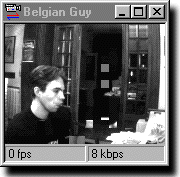
Las dos líneas debajo del muestrario del vídeo proveen información sobre el státus de la transmisión y recepción de tu data. La primera línea te da (de izquierda a derecha) marcos/segundo (fps) siendo capturados por el equipo (hardware) de tu vídeo, los kilobytes/segundo estás transmitiendo (una vez comiences a transmitir) y el máximo de kilobytes/segundo que puedes transmitir (la tapa). La segunda línea te da el státus (si estas recibiendo), la velocidad a la que estas actualmente recibiendo y la velocidad máxima de recepción que puedes aguantar.
Buenos modales dicta que la tapa de las velocidades en transmisiones normalmente no debe de ser mas de 80 kbps (kilobits por segundo), para así no acapararle la banda ancha de los otros usuarios. Los ajustes (settings) por omisión usualmente respetarán esto, y puede que los reflectores automáticamente te desconecten si este ajuste (setting) es cambiado a un número mas alto de 80 kbps. Para verificar o ajustar tu valor, abre el menú desplegable de "View" y selecciona "Preferences". Selecciona "Rates" de la ventana de "Preferences" y edita el encasillado de "Max. kbits/sec" debajo de "Sending" si es necesario para asegurar que muestre un valor de 80 o menos.
Conectando con Otro Usuario
(Making a Connection to Another User)
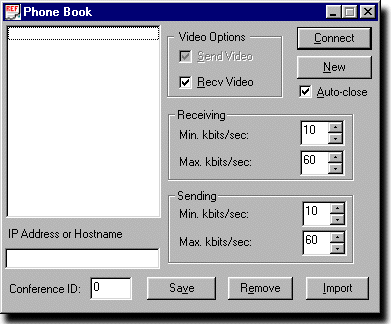
Ahora estamos listos para hacer una conexión a otro usuario. Abre el menú desplegable de "Conference" y selecciona "Phone Book". Debe aparecer un encasillado de dialogo como el de la figura que sigue a continuación. Dentro del encasillado de la ventana de "IP Address or Hostname" la dirección de IP de otra computadora que está corriendo CU-SeeMe, dej el "Conference ID" en 0, y verifica si ustedes ambos pueden recibir y enviar vídeo. Verifica y (modifica si es necesario) las velocidades mínimas y máximas para enviar y recibir y finalmente selecciona "Connect".
Ventanas Remotas
(Remote Windows)
Si el otro usuario decide aceptar tu conexión, una ventana remota aparecerá en tu pantalla en adición a la ventana local usual.
| La barra de título de una ventana
remota muestra el nombre de ese usuario (como El o ella lo indicó en Preferences). La
Barra de státus debajo del muestrario de vídeo de una ventana remota muestra la
velocidad a la que tu estas recibiendo de ese usuario en ambos marcos por segundo (a la
izquierda) y kilobits por segundo (a la derecha de la barra).
|
|
Si oprimes el botón derecho del ratón en la ventana, aparecerá un menú con mandatos que te permiten congelar la muestra del vídeo del usuario o copiar el contenido de la ventana al clipboard.
Lista de Participantes en Teleconferencias
(List of Participants in Teleconference)
La versión 0.92b2 de CU-SeeMe para Windows 95 muestra los participantes remotos en tu teleconferencia actual con un muestrario en la ventana principal del programa que es similar en estilo a la lista producida por sus archivos y cartapacios del programa de Windows Explorer; ver la próxima figura. La dirección IP de la conexión remota se muestra en la parte superior de la lista; debajo de esta hay varios participantes que están agrupados como "Visible Users", "Hidden Users", o "Lurjkers". (Hidden users son aquellos que envían vídeo pero no son visibles en la ventana remota de tu pantalla. Lurkers no envían vídeo, solo observan y escuchan). A la izquierda de cada una de estas categorías existe un encasillado conteniendo o un símbolo de suma (+) o un símbolo de resta (-) (a menos que actualmente no hayan participantes en esa categoría). Si no hay entradas visibles en la categoría pero hay un encasillado con los símbolos de (+) o (-), esto quiere decir que la lista de esa categoría se ha "caído" (collapsed); oprime sobre el encasillado para expandir la lista para que puedas ver las entradas.
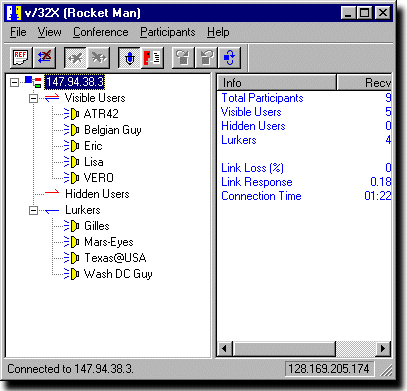
Al lado de cada usuario hay un pequeño icono de una bocina la cual puede que tenga como puede que no tenga una imagen de "ondas de sonido" proviniendo de ella. La ausencia de las ondas de sonido indica que puede ser que tu hayas apagado el audio para ese participante. (Para hacer esto, oprime el botón de la derecha del ratón sobre el nombre en la lista. Aparecerá un menú con mandatos que aplican a ese participante; uno de los mandatos es "Mute Audio". Seleccionando este mandato apagará el audio de ese participante.).
A medida que participantes entran, salen o intercambian sus státus en una teleconferencia, la lista de participantes cambia respectivamente.
Controlando Transmisión y Recepción de
Auto
(Controlling Audio Transmission and Reception)
Como observamos anterirormente, audio proveniendo de usarios individuales puede ser prendido y apagado oprimiendo el botón derecho del ratón sobre sus nombres en la lista de participantes y usando el mandato de "Mute Audio". Audio de todos los participantes puede ser prendido o apagado globalmente entrando a la ventana de audio. Tu controlas si muestras esta ventana o no con entrar el "Audio" del menú desplegable de "View" o con el botón del micrófono en la fila de los botones de control. En la parte baja de esta ventana hay una caja llamada "Receive Audio". Si esta caja no está marcada, la recepción de audio no va a ser posible (para todos los participantes).
Una vez que alguien comience a transmitir audio, la ventana de Audio tendrá una línea de "Source" en su parte superior que muestra el nombre de el participante de la conferencia que tu estás escuchando. Si entonces, todo el audio se detiene, la línea aparecerá gris y mostrará el nombre del último participante. Debajo de esto existen dos metros de nivel que indican los niveles de volumen del sonido que estas recibiendo y transmitiendo. Finalmente, hay un botón de "Push to Talk" que debes de oprimir cada vez que tu desees transmitir audio.
Si estas usando un módem u otra conexión de anchura de banda baja, puede que encuentres bien difícil (o casi imposible) transmitir ambos audio y vídeo al mismo tiempo. En este caso, puedes ir a la entrada de "Audio" en la ventana de "Preferences" y marcar el encasillado en la parte inferior llamando "Freeze local video when sending audio". Mientras que el marco esté congelado continuamente se mostrará como un vídeo en marco quieto en las pantallas de los otros participantes. Ya que a una buena aproximación, solo la parte de la imagen que ha cambiado desde el último ejemplo de imagen de cámara es transmitido, la velocidad de tu transmisión de vídeo ahora bajará a casi cero.
Aunque algunas versiones de CU-SeeMe incluyen controles en la ventana de Audio para ajustar los niveles de volumen para recibir y transmitir audio, esta versión del programa no lo tiene. En vez, con Windows 95, puedes usar la herramienta de Volumen Control (entrando con el botón de Start vía Start/Programs/Accessories/Multimedia/Volumen Control).
Enviando Mensajes de Texto
(Sending Text Messages)
Ya que transmisión de audio puede sufrir en situaciones de anchura de banda baja, CU-SeeMe provee los medios para escribir mensajes de texto a tu conferenciante. Selecciona "Chat" del menú desplegable de "View", u oprime el botón de conversar (chat) en la barra de herramientas (justo a la derecha del micrófono), para abrir la ventana de "Chat", la cual tiene dos paneles. Cualquier cosa que tu escribas en la porción inferior de la pantalla dividida aparecerá (después de un Return) en la parte superior de la ventana de Chat y en la porción de la ventana de Chat de tu conferenciante. Igualmente, cualquier cosa escrita por tu conferenciante en la porción inferior de su pantalla aparecerá en la porción superior de tu pantalla. Así, esta utilidad permite comunicación en tiempo real de 2 vías similar a la de una sección de IRC chat session. Cada mensaje en la porción superior de la ventana es prefijado por el nombre de la persona que lo escribió.
He aquí algunos ejemplos de varias ventanas de CU-SeeMe.
El Libro de Teléfono
(The PhoneBook)
Acabamos de ver como hacer conexiones escribiendo la dirección de IP de CU-SeeMe dentro de la ventana de PhoneBook a la cual entramos desde el menú desplegable de "Conference". También podemos usar esta ventana para guardar las direcciones (y otra información necesaria para hacer una conexión) de direcciones usadas frecuentemente. Así, esta ventana puede ser usada para crear una lista de directorios o libro de teléfono de dichas direcciones (por ende, el nombre de la ventana).
Para añadirle una entrada a la lista, vamos a la ventana del PhoneBook y primero oprimimos el botón "New". Esto hace aparecer una ventana donde podemos entrar algún texto para nombrar la entrada. Este nombre aparecerá en la lista en el lado izquierdo de la ventana de PhoneBook; aquí no tienes que entrar ningún nombre "oficial", solo algo que luego te recordará cual es la dirección. Después de que hayas entrado este texto, oprime "OK" y el texto será añadido a la lista en el lado izquierdo de la ventana de PhoneBook.
Próximo entramos la dirección de IP or del anfitrión de la dirección que deseamos guardar, y la información sobre enviando/recibiendo velocidades, etc. tal como lo hicimos anteriormente. Finalmente, en vez de seleccionar "Connect" para ir inmediatamente a la dirección, seleccionamos "Save". Esto clasifica la información que acabamos de entrar a un archivo de diskette llamado PhoneBook.pbx que CU-SeeMe mantiene en el mismo cartapacio donde se encuentra el programa ejecutable de CU-SeeMe. (Esto es solo un simple archivo de texto y lo puedes observar con cualquier editor de texto si tienes curiosidad sobre su formato).
En el futuro, si deseas regresar a esta misma dirección, todo lo que tienes que hacer es abrir la ventana del PhoneBook y oprimir doblemente en la entrada de esta dirección en la lista de direcciones de "names" (nombres). CU-SeeMe extraerá la información que necesita del archivo del PhoneBook.pbx y hará la conexión. Si oprimes una sola vez, el artículo será seleccionado (pero no te conectarás aún) y la información a la derecha cambiará para reflejar los valores previamente guardados para la dirección seleccionada.
Puedes llevar tu lista del Phone Book a otra PC si lo deseas, con simplemente copiar el archivo Phone Book.pbx a una nueva máquina (asegúrate de colocarlo en el mismo archivo donde está el programa ejecutable de CU-SeeMe). Si tienes listas de PhoneBook adicionales en otros directorios, (por ejemplo, las has recibido de tus colegas), puedes combinar las entradas con las tuyas oprimiendo el botón de "Import" de la ventana de "PhoneBook". Cuando hagas esto, se te avisará si quieres "want to use your rates when importing" (deseas usar tus velocidades cuando estés importando o no). Si oprimes no, las entradas, sea enviando o recibiendo, se mantendrán a las mismas que tienen la lista original (desde donde estas importando). Si oprimes que si, las velocidades originales serán ignoradas y las entradas serán añadidas al archivo de tu phonebook teniendo ahora las nuevas velocidades que tu le indicaste en el "Rates" de "Preference".