Grupos
de Discusión / Tu Propio Grupo de Discusión
Grupos
de Discusión / Tu Propio Grupo de Discusión
Tu Propio Grupo de Discusión
(Your Own Chat Group)
En la sección anterior hablamos sobre grupos de discusión organizados asociados con Internet Relay Chat. Como podemos notar aquí, tales grupos tienen las aplicaciones potenciales en educación de K-12, pero uno debe separar el trigo educacional de la broza encontrada en la mayoría de los grupos de discusión. Una alternativa que puede asegurar un contenido educativo mas alto en discusiones en la Internet es correr un grupo de discusión desde tu propia computadora. Esto es relativamente fácil, como demostraremos ahora.
Cualquier PC de Windows conectada a la Internet y corriendo el protocolo TCP/IP puede ser convertida en un servidor de conversaciones simplemente lanzando el programa compartido de WircSrv. (Usuarios individuales pueden emplear la versión compartida para su uso cómodamente, pero debe requerir una versión registrada y con licencia para uso profesional). Nuestra discusión usará la versión 5.04s del programa. Solo discutiremos lo básico; instrucciones mas detalladas pueden ser encontradas en la documentación y proveen FAQ's con el programa y que pueden ser entradas desde el menú de "Help". Las FAQ también están disponibles en línea.
¿Qué es WircSrv?
(What is WircSrv?)
WircSrv le permite a una PC servir de sala de discusión de Internet. Una vez que WircSrv está corriendo, múltiples usuarios pueden conectarse a tu PC con un cliente IRC y tener discusiones en línea. Nota que computadoras haciendo conexiones al servidor de la discusión solo necesita correr un cliente IRC, no WircSrv.
WircSrv es bien fácil de usar. Solo necesita ser configurada antes de ser usada por primera vez. Esta configuración se hace llenando un juego de encasillados en una o varias ventanas que están enlazadas a la ventana de WircSrv. Dependiendo de tus requisitos de seguridad, probablemente solo necesitarás proveer un poco de información sobre el nombre de la computadora que usarás como tu servidor y la persona que actuará como el administrador principal del servidor. (El último es información de contacto para usuarios en caso que ellos deseen comunicarse sobre el servidor). También puedes usar éstas ventanas para que WircSrv limite el acceso a tu servidor, como descrito mas abajo en la sección de filtrando direcciones. Después de su preparación inicial, el programa solo necesita ser abierto para que el servidor de tu discusión encienda y comience a correr.
Ya que los usuarios de grupos de discusión con el servidor a través de sus clientes IRC, dedicaremos la mayor parte del resto de esta sección a la descripción del uso de ese cliente.
Conectando con un Cliente
(Connecting with a Client)
Asumiremos que WircSrv está corriendo en una PC Windows con la dirección IP de astroweb.phys.utk.edu. Uniéndose a un grupo de discusión en que el servidor es entonces meramente lanzar un cliente de Windows IRC y conectarlo a la dirección. En esta discusión usaremos el programa compartido mIRC (versión 5.1) como el cliente.
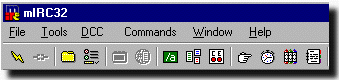
Para conectarse al servidor, comienza con el cliente oprimiendo doblemente sobre su icono. Se abrirá la ventana principal de mIRC; en la barra titular esta el sello del programa y el nombre del programa (ej., "mIRC32" para la versión de 32-bit del programa). Debajo de esto está la fila de menús desplegables y debajo de ella una fila de botones, como lo puedes ver en la figura anterior. Muchas de las tareas básicas de participar en discusiones IRC se hacen escribiendo en las ventanas, pero el programa tiene muchas opciones fantásticas que te permiten hacer los trabajos a tu medida. La ventana principal de mIRC abrirá muchas de las opciones hechas a la medida y algunos de los mandatos IRC son accesibles desde cualesquiera de los menús o botones.
| Dentro de la ventana principal,está la ventana de Status; su nombre esta en la barra titular. (Observa que puedes re ubicar la ventana en, pero no sacarla de, la ventana principal. Esto es cierto para todas las ventanas nuevas abiertas por mIRC). La ventana de Status está dividida en dos partes. La porción superior muestra los mensajes que se te han enviado desde tu servidor. Debajo de esto hay una ventana de una línea donde tu le escribes mensajes al servidor. |
|
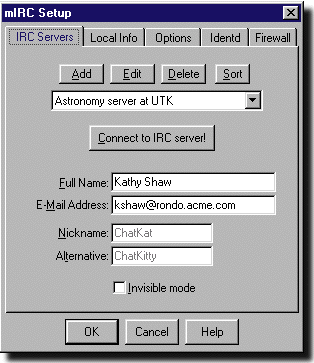
Ahora, ve al menú desplegable de mIRC "File" y selecciona "Setup"; en la ventana que aparezca, oprime sobre las entradas de los Servidores de IRC. Llena los blancos con tu nombre completo, dirección electrónica y sobrenombre (y opcional, un sobrenombre alterno en el encasillado de "Alternative"). (Ver figura adyacente).
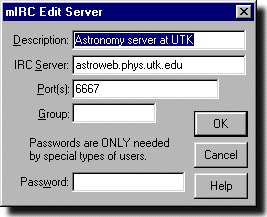 |
Ahora, oprime el botón de "Edit" para añadir información para tu servidor nuevo. En la resultante "mIRC Edit Server" añade algo informativo para "Descriptive" (ej., "Servidor de Astronomía en UTK" como está en la figura). Escribe astroweb.phys.utk.edu para el servidor IRC. Asegúrate que el Puerto (Port) está puesto en 6667 (este es el puerto que esta usando WircSrv en astroweb.phy.utk.edu y es el puerto mas comúnmente usado para servidores IRC). Oprime "OK" para regresar a la parte principal de la ventana del servidor IRC. |
Después oprime "Connect to IRC Server". (O oprime "OK", entonces ve al menú de "File" y selecciona "Connect").
El sobrenombre que tu entraste anterior es el nombre por el cual serás conocido en la sección de discución. En el ejemplo que mostramos el usuario escogió el nombre de "ChatKat". Debes de escoger un nombre que no tiene mas de 9 dígitos. Si escoges uno mas largo, el sistema lo abreviará a 9 dígitos.
Ahora, mIRC se conectará al servidor y actualizará la barra titular de la ventana de Status para incluir tu sobrenombre y la dirección del servidor al cual estas conectado, como se ilustra en la figura siguiente. El panel grande de la ventana mostrará un mensaje de bienvenida de parte del servidor (también conocido como el Mensaje del Día, o MOTD).

En este momento mIRC también abre una ventana llamada "mIRC Channels Folder", la cual tiene una lista de nombres. Puedes guardar los nombres de canales que visitas frecuentemente aquí y después ve directamente a uno de ellos cuando comience mIRC oprimiendo doblemente el nombre de la lista (o seleccionándolo y oprimiendo "Join"). Pero por ahora, solo oprime el botón de "OK" para salir de la ventana.
Canales
(Channels)
Las secciones de discusión están organizadas en canales los cuales permiten discusiones sobre varios temas a la misma vez en forma paralela. Generalmente, participantes de discusiones solo ven la discusión en el canal en el cual están. (Administradores del servidor pueden enviar mensajes a múltiples canales).
Entrando /list en la parte inferior de la ventana de Status hará que aparezca otra ventana con una lista de los canales actualmente presentes en el servidor y el número de participantes en cada una de ellas. Puedes entrar en cualquier canal oprimiendo doblemente sobre su nombre en la lista. Siempre que te unas a un canal nuevo, mIRC abre una ventana nueva (de nuevo dentro de su ventana principal). Esta "ventana de canales" consiste de tres paneles.
El mas grande muestra la discusión en el canal, ej., todos los mensajes escritos que tu deseas enviar a otras personas en ese canal. El panel que está a la derecha de la ventana del canal muestra el sobrenombre de todas las personas actualmente en el canal. La siguiente figura ilustra la ventana de tres paneles que se abriría si cuando un usuario entra el canal "AstroStuff".
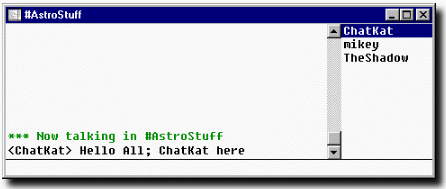
Notarás que uno o mas de los sobrenombres en esta lista está precedido por un símbolo de (@). Esto significa que esta persona es un "operador de canal" u ("channel op"), quien tiene autoridad especial en este canal (tiene la habilidad de sacar a usuarios ofensivos, por ejemplo).
También puedes entrar a un canal usando el mandato de "join". Por ejemplo, escribiendo /join FlyFishing en la ventana de una línea en la parte inferior de la ventana de Status de mIRC hará aparecer otra ventana, ésta por el canal llamado "FlyFishing", a ser abierto dentro de la ventana mIRC principal. Y otra forma más por las cuales siempre podrás entrar a un canal es usando "Join Channel" del menú desplegable de "Commands". Si el canal que tu nombre o con el mandato de "join" o con la opción de "Join Channel" del menú desplegable no existe, será creado y tu serás el operador del canal.
Puedes participar en conversaciones en mas de un canal a la vez, si puedes mantener constancia del hilo de tus diferentes pensamientos. Una ventana separada de tres paneles será abierta por cada canal al que tu te unas.
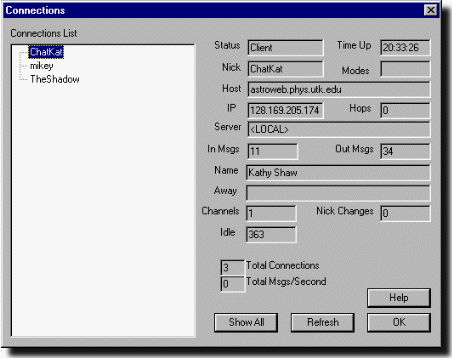
Todos los usuarios actuales están resumidos en la ventana de "Connections" del servidor (ver la siguiente figura) la cual se puede entrar con oprimir el botón de "Connections" del muestrario principal de WircSrv. La parte derecha de esa ventana indica la información para el sobrenombre que es seleccionado en la lista a la izquierda. Nota: Esta ventana no es visible a los participantes de la discusión que se han conectado al servidor por medio del cliente IRC; en una ventana mostrada en el monitor del servidor (astroweb.phys.utk.edu en el ejemplo que estamos usando). Esta ventana le permite al administrador del servidor mantenerse al tanto de quien está usando el servidor.
Mensajes de Discusión
(Chat Messages)
En esencia, hay dos clases de cosas que puedes hacer en una sección de discusión. (1) Puedes escribir mensajes de texto usando el teclado que aparece literalmente mientras escribes, con una etiqueta con sobrenombre indicando "quien lo dijo" y (2) puedes enviar mandatos que provocan causan y efecto.
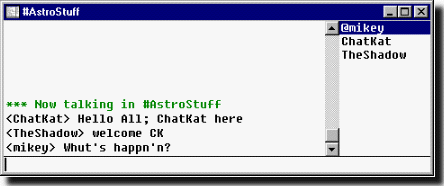
La entrada mas común entre usuarios es simplemente escribir el texto. Por ejemplo, la figura adyacente muestra porciones de una discusión (media tonta), mostrada en el monitor de ChatKat. ChatKat escribe el mensaje: "Hola a todos; ChatKat está aquí" en la parte inferior de la ventana del canal "General" . Tan pronto ella entra un regreso, este mensaje es mostrado en todos los terminales conectado al canal de ChatKat, precedido por la etiqueta ,"ChatKat"> indicando quién lo dijo (el mensaje también aparece en la porción superior de la ventana de este canal en el monitor de ChatKat porque cuando ella oprimió "Return" el mensaje fue enviado como eco a todo el mundo al canal, el cual inculye a ChatKat).
En el ejemplo que sigue a continuación, TheShadow and mikey responde con mensajes de sí mismos, los cuales aparecen en la pantalla de ChatKat porque ella está en el mismo canal que ellos.
Mandatos del Ususario de Chat
(Chat User Commands)
Existe otra cosa que puedes hacer para emitir mandatos que causa alguna acción a ser tomada. Estos mandatos deben ser precedidos por un "/" (slash) para que el servidor pueda reconocer que no son parte del mensaje.
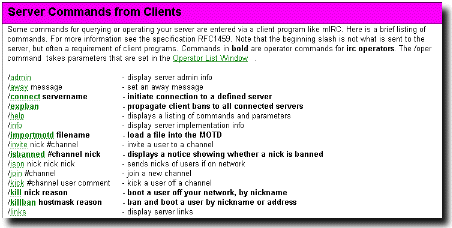
Escribiendo "/help" hace aparecer una tabla de contenido para las páginas de ayuda de mIRC. Esta TDC (Tabla De Contenido) incluye un enlace a la página que explica un número de mandatos básicos de IRC apoyados por el cliente. Una lista mas extensa de mandatos IRC (aunque con menos explicaciones) puede ser encontrada entrando en el menú de Help de WircSvr, una porción la cual es mostrada en la figura que está en la próxima sección.
Mandatos IRC pueden ser divididas en dos categorías generales: esos disponibles a todos los usuarios y los reservados para administradores del servidor. Los mandatos de /list y /join que acabamos de discutir entran en la primera clase, como también directivas tales como /part (dejar un canal), /whois (conseguir información sobre un usuario con un sobrenombre en particular) y /nick (cambiar tu propio sobrenombre). La mayoría de los mandatos cubiertos en la página de ayuda de mIRC pertenecen a la primera categoría. La página de WircSvr enumera los mandatos en ambas categorías, con el administrador de los mandatos apareciendo allí en letra doblada oscura.
Mandatos del Administrador de Discusiones
(Chat Administrator Commands)
Claramente, existen algunos aspectos de la operación de tu servidor de IRC que no querrás que cualquier usuario pueda tomar control (por lo menos para prevenir anarquismo). Para este propósito, WircSvr tiene un juego de mandatos administrativos, o como el programa se refiere a ellos, mandatos de operador. Estos mandatos solo pueden ser usados por alguien con permiso para usarlo; tal como una persona reconocida como un operador IRC, o un ircop.
Para convertirse en ircop, un usuario debe de dar el mandato /oper userid pass, donde userrid y pass son un nombre de usuario válido y código clave reconocido por el servidor. En adición, el mandato /oper trabajar solo si el usuario uno que ha suplido un nombre y código clave de usuario correcto) usa un cliente de una dirección IP en particular (o de una de los juegos de direcciones). El nombre válido del usuario, código clave, y dirección permisible de IP están todos puestos en la ventana de WircSrv. (Si preparas el servidor, puedes, si lo deseas, arreglar para que nadie excepto puede ser un operador de IRC. O puedes arreglar para que personas de tu confianza se conviertan en operadores, y así, tomar parte o todas las responsabilidades de asegurarte de que tu servidor es usado de manera correcta).
Por favor, toma nota de no confundir un ircop con un operador de canales (channel op). El último tiene ciertos poderes especiales dentro de un solo canal. Un ircop, de la otra manera, tiene control sobre el funcionamiento del servidor completo.
La siguiente figura muestra un ejemplo de la página de ayuda de WircSvr para los mandatos IRC. Como notamos anteriormente, los mandatos pueden ser usados solamente por un ircop, y están escritos en letras negritas.
Filtrando Direcciones y Control Remoto
(Address Filtering and Remote Control)
En adición al juego de mandatos administrativos, WircSrv te permite mantener listas de Client Accept y Client/Server Ban para que el programa permita o no el acceso de direcciones IP particulares, o juegos enteros de direcciones. (La lista de aceptación también puede ser preparada para requerir que personas intentando conectarse aún de las direcciones "buenas" tengan que proveer un código clave antes de que puedan conectarse al servidor).
Ya que mandatos administrativos son emitidos por el cliente de IRC, un administrador puede controlar el servidor de la conversación desde cualquier parte teniendo acceso a la internet. Así, por ejemplo, un administrador puede dejar el servidor de la conversación corriendo y registrarse en remoto para supervisar la conversación (y tomar acción apropiada para controlar la sección, si fuere necesario).
Algunas Ideas para Conversaciones de Grupos
(Some Ideas for Chat Groups)
No es difícil pensar en las aplicaciones potenciales para K-12 para un servidor de discusiones. Por ejemplo, puedes organizar una sección de discusión con estudiantes todos los martes por la noche de 6pm-8pm sobre un tema seleccionado (digamos, "temas sociales actuales"). Hasta puedes tener varios temas corriendo paralelos, asignándoles diferentes canales.
Participación puede ser limitada a los miembros de una sola clase o escuela como incluir estudiantes de otros países (zonas de tiempos y diferencias de lenguajes son potencial problema). El único requisito para entrar en la sesión de discusión sería la posesión de un cliente de IRC y el conocimiento de la dirección IP donde tienes corriendo el programa WircSrv, las "reglas del juego" para la sesión y los tiempos correspondientes. La dirección, reglas e itinerario puede ser publicado localmente, o expandirse mas por vía electrónica (email, listas de correo, grupos de noticias). Como administrador tu tendrías la capacidad de supervisar la sesión de discusión y cerrar el acceso si participantes no invitados aparecieran, o silenciar usuario legítimos que abusan de las reglas de la sesión.
Otro ejemplo sería una discusión cada semana entre tu salón de clase y uno de otro país. Esto puede ser con el mismo salón de clase cada semana, o con uno diferente, dependiendo de cuán ambicioso seas cuando estés haciendo contacto (por email, por supuesto!) con salones de clase igual que el tuyo para tales sesiones y atravesar dificultades como el lenguaje y problemas con las zonas de tiempo. Aquí hay algunos enlaces de la Internet para amigos por correspondencia que podría ser un buen comienzo para organizar tales actividades.
Por qué Esperas?
(So What Are You Waiting For?)
Están hechos para ser ejemplos significativos. Seguramente puedes pensar en mejores sin mucho esfuerzo! En esencia, IRC con un servidor como WircSrv puede darte el equivalente a un servicio de llamadas telefónicas de larga distancia gratis en tu salón de clase que le permite a tus estudiantes conversar en tiempo real con estudiantes dondequiera que alcance la Internet.