Browser Basics
(Navegadores
Básicos)
El lenguaje de los navegadores de la Web (Web browsers) genéricamente se le denomina hipertexto (hypertext). El nombre implica que hipertexto es mas que texto en el monitor de una computadora. Como verán, es mas aún que texto. La característica mas importante que tiene el hipertexto es el concepto de vínculo.
Hypertext Links
(Enlaces del hipertexto)
Este tutor es una colección de documentos en hipertexto. El texto coloreado y/o subrayado (por ejemplo, así) corresponde a enlaces de hipertexto a otros documentos (u otros lugares dentro del mismo documento). Oprimir el ratón (mouse) una vez sobre uno de éstos enlaces (trate el que esta encima) te llevarán al documento correspondiente, y si usas el ratón (mouse) para ubicar el cursor encima de la dirección correspondiente para el enlace usualmente aparece en algún lugar en la pantalla (por lo general, abajo, pero exactamente dónde depende de qué navegador (browser)esté usando--sostén tu ratón (mouse) sobre el enlaces (link) sin oprimirlo y verá lo que sucede!). Algunos navegadores, tales como Netscape 3.0, muestran una dirección de enlace de URL completa; otros navegadores tales como Explorer 3.0 de Windows, muestra el lugar en una forma abreviada).
El previo ejemplo de un enlace (link) fue para un texto simple, pero enlaces (links) pueden corresponder a cosas mucho más interesantes. Por ejemplo, trata los siguientes enlaces (usa el botón "Back" (Retroceder) para regresar si el enlace (link) te lleva a una página nueva) :
| An Image (imagen) |
A sound file (archivo de sonido) |
A Movie (película) |
| An animation (una caricatura) |
Internet Greeting Card (Tarjeta de Felicitaciones de Internet) |
Camera Shots from Around the World (Fotos de diferentes partes del mundo) |
| A Dictionary (un dictionario) |
An Interactive Tutorial Quiz (Quiz tutor Interactivo) | European Train Schedules (Itinerario trenes en Europa) |
Hipertexto (HyperText) es para explorar, y es poco probable que tengas problemas con oprimir sobre cualquier enlace (link) de tu interés. Siempre puedes regresar a la página anterior usando el botón "Back" de tu navegador (browser) y tu navegador probablemente tiene una historia "History" o "Go" tiene una lista que te permite regresar inmediatamente a documentos previamente explorado en la sección.
En el peor de los casos, el botón "Home" del navegador (browser) te rescatará de casi todo, llevándote al principio. Y no te preocupes de dañar equipo externo (hardware) o programas (software) de la computadora si de manera fortuita oprimes otros enlaces (links) de hipertexto (hyperText). Si puedes hacer eso, eres ingenioso!
Browser Navigation Buttons
(Botones de timón del Navegador)
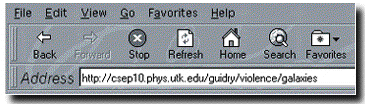
El lugar de los botones de timón de navegación mencionados anteriormente depende del navegador (browser). La siguiente imagen muestra el menú del Internet Explorer 3.0 de Windows. Los botones de "Back", así como los de "Home" y "Forward" (adivinaste, lo opuesto de "Back"!) son evidentes. La lista de "History" es el menú desplegable de "Go". Tu navegador (browser) es probablemente similar. Nota que esto es una IMAGEN DE UN NAVEGADOR (IMAGE OF A BROWSER), no un navegador (browser) --- no puedes oprimir sobre los botones de la imagen y esperar que suceda algo!
Casi todos los navegadores son muy intuitivos, así que oprime sobre diferentes cosas para ver que hacen. Si no te gusta lo que hacen, usa el botón de la función "Back" descrito anteriormente y trata otra cosa!
Enlaces Visitados y no visitados
(Visited and Unvisited Links)
A menos que algo extraño haya sucedido, tu navegador (browser) probablemente preparado para distinguir enlaces (links) visitados y los que no se han visitado: los colores de los enlaces ya visitados son diferentes de los que aún no se han visitado. La exactitud de los colores depende de tu navegador (browser) y del documento que estas observando. Dos colores comunes para enlaces visitados y no visitados son rojo y azul, respectivamente, pero eso depende del navegador (browser) y como está escrito el documento que estás observando.
Botones de Navegación
Adicionales
(Additional Navegation Buttons)
En las partes superior e inferior de las páginas principales puede que hayan botones adicionales de navegación. Oprimiendo el botón de la flecha apuntando hacia la derecha, te llevará a la próxima sección; la flecha apuntando hacia la izquierda te regresará a la sección anterior; el botón de la "H" redonda te da información de ayuda sobre tópicos como navegación. Nota que no todos éstos botones aparecen en la página.
Palabras no son los únicos
Objetos que se Oprimen
Words Aren't the only Clickable Objects)
| En adición a las palabras, otros objetos en la página pueden ser enlaces | |
que se pueden oprimir. Por ejemplo, imágenes pueden ser hipertexto vinculado a otra cosa. Esto usualmente se indica por medio de una caja de colores alrededor de la imagen, o por otra señal (en Internet Explorer, la imagen del cursor se convierte en una mano con un dedo apuntando cuando está sobre un enlace que se puede oprimir). Cuando tengas dudas, oprime y verás lo que sucede!
|
 |
La imagen arriba mostrada es un enlace, ya que si se le pone el ratón (mouse) encima, el cursor se convierte en una mano apuntando. Oprime la imagen y verás lo que sucede. Si tu computadora está apropiadamente preparada para provocar sonidos, oprimiendo éste enlace causará una aplicación de sonido. Por incumplimiento (default), imágenes que se pueden oprimir usualmente se muestran con una caja de colores a su alrededor, pero he aquí un ejemplo donde la caja de colores ha sido reprimida en el documento de hipertexto siguiente, por razones cosméticas (se muestra mejor sin la caja de colores a su alrededor). |