Grupo de Noticias / Suscribiendo a Grupos de Noticias
Suscribiendo a Grupos de Noticias
(Subscribing to Newsgroups)
| En la sección anterior
vimos como Usar un lector de noticias para navegar por mensajes publicados en grupos de
noticias. Cómo podemos añadir y quitar grupos de noticias de la lista mostrada en el
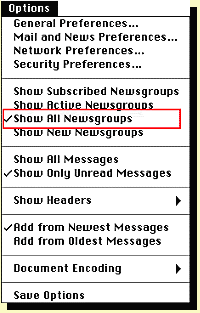
navegador? El primer paso en añadir grupos de noticias a la lista es ver todos los grupos de noticias disponibles. Esto se hace seleccionando "Show all Newsgroups" del menú desplegables de "Options" (ver figura a la derecha). Esto ocasiona que el lector de noticias muestre una lista de todos los grupos de noticias provisto por el servidor de noticias al que el navegador tiene acceso. Jerarquías de Grupos de Noticias
|
 |
| Literalmente, hay miles de grupos de noticias para escoger. Lo que las diferentes abreviaciones en los nombres de los grupos de noticias significan será determinado al consultarle a la lista de jerarquía de grupos de noticias. Por ejemplo, para tal lista uno encuentra que jerarquías comienzan con "de." , que le corresponde a los grupos de noticias internacionales de habla alemana (de los cuales hay aproximadamente 90, cada uno de ellos comenzando con el prefijo de.). |
La Lista Completa de Grupos de
Noticias
(The Full List of Newsgroups)
 |
El comienzo de una lista completa de un juego típico de grupos de noticias es mostrado en la en esa jerarquía aparecerán (nos referimos a la lista actual mostrada en tu navegador; las imágenes mostradas en ésta página son fotos de ventanas del navegador, por eso los botones no hacen nada cuando los oprimes encima de ellos!). Por ejemplo, en la figura que sigue mostramos los 8 grupos de noticias bajo la jerarquía de geometría ("geometry"): |
|
En este caso el nombre de los 8 grupos de noticias en la jerarquía de geometría son algo sugestivos del tema central mencionado en los grupos de noticias (esto es usualmente el caso, pero no siempre).
Suscribiendo y Cancelando
Suscripción
(Subscribing and Unsubscribing)
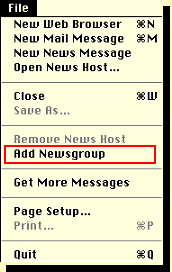 |
Suscribirte a un grupo de noticias
conlleva un proceso de dos pasos. Primero debemos añadir el grupo de noticias a la lista
mostrada, después debemos seleccionar su suscripción. Un grupo de noticias es añadido a
la lista mostrada seleccionando "Add Newsgroup" del menú desplegable de
"File" (ver figura adyacente). Esto te da un encasillado de diálogo
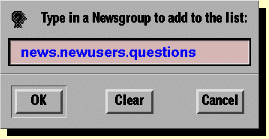
donde uno escribe el nombre del grupo de noticias por ejemplo, news.newusers.questions):
|
| Después de añadirlo, El grupo de
noticias debe aparecer En la lista de grupos de noticias si uno va al menú de "Options"
y selecciona "Show Active Newsgroups"(ver foto del menú de "Options"
arriba).
|
|
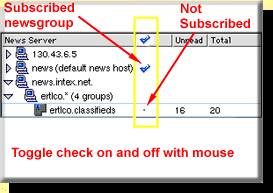
Para suscribirte al grupo de noticias, Oprime la entrada para el grupo de noticias en la columna marcada con una marca en la parte superior (ver figura adyacente). Este grupo de noticias está suscrito si esta si aparece un punto en la fila. Puedes retroceder y/o adelantar entre estas opciones usando el ratón.
|
|
Nota que puedes seleccionar del menú de "Options" (figura superior en ésta sección) la opción "Show Subscribed Newsgroups". Si haces ésta selección, cada vez que abras el lector de noticias, mostrará una lista dando los grupos de noticias a los cuales estas inscrito al presente.
En resumen: (1) Para suscribirte a un grupo de noticias, añade el grupo de noticias a la lista que se muestra y opríme para que muestre una marca de suscripción. (2) Para omitir suscripción a un grupo de noticias, usa el ratón para oprimir la marca en la fila y cambiarla a un punto.
Administrando Mensajes de Grupos de
Noticias
(Managing Newsgroups Messages)
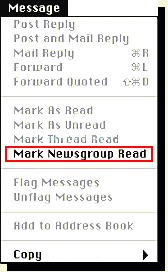 |
El lector de noticias tiene muchas maneras sofisticadas de guardar mensajes, de pasarlos adelante a otra persona, a agruparlos ("thread") y así sucesivamente. Te dejaremos explorar las posibilidades por ti misma(o) (acude a los archivos de ayuda de tu navegador). De todas maneras, antes de terminar esta sección te señalaremos un punto muy importante: el mandato de "Mark Newsgroup Read" que es accesible por el menú de "Message"(ver figura adyacente).Esto marca todos los mensajes en el grupo de noticias seleccionando "leer" ("read"); de esta manera solo pondrán los mensajes nuevos la próxima vez que veas este grupo de noticias (si has seleccionado "Show Only Unread Messages" bajo el menú de "Options" --- ver la primera figura en ésta sección).
|