


FTP / FTP Anónimo
Anonymous FTP
(FTP Anónimo)
Existen varias implementaciones del protocolo de FTP disponibles. Implementaremos el FTP con un programa que se llama WS_FTP Limited Edition (o WS_FTP Le), el cual es gratis para educadores y uso en el hogar no comercial.
Making an FTP Connection
(Haciendo una conexión con FTP)
Vamos a ilustrar el uso del FTP al hacer un " Acceso Anónimo del FTP " (Anonymous FTP Access). Esto quiere decir acceso a un servidor (server) de FTP que permita entradas anónimas: cualquier persona puede entrar y conseguir cualquier archivo de FTP, tengan cuenta con esa máquina o no. Tales servidores se llaman "Servidores de FTP Anónimos".
El servidor al que vamos a entrar está localizado en Finlandia (el Internet le importa poco sobre fronteras nacionales!), y vamos a buscar un archivo conteniendo información sobre software; algunos tipos de computadoras podrían decir que vamos a Bajar ("download") un archivo.
Logging into the Server
(Entrando en el Servidor)
Abre el programa WS_FTP LE oprimiendo el icono dos veces. Aparecerá una pantalla de "Descripción de la Sección " (Session Profile) parecida a la figura mas adelante que te permitirá entrar al sistema remoto.
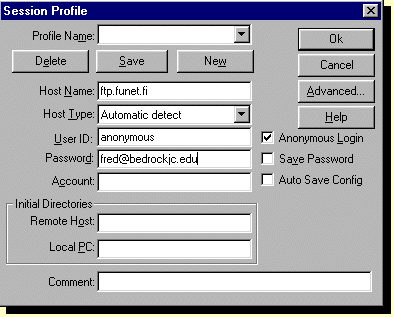
Borra cualquier entrada en los espacios de la ventana de la sección principal de WS_FTP LE y entra lo siguiente:
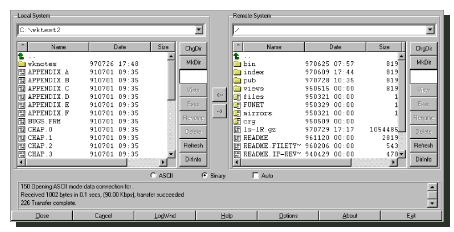
Después de darle a la computadora suficiente tiempo para conectarse, te debe aparecer en la pantalla una figura como la que se muestra a continuación. A medida que te conectas y entras, la información que viene regresando del servidor te va aparecer en la parte inferior de la pantalla, sobre la fila de los botones de control.
Encontrando el Archivo
(Finding the File)
La lista a la izquierda de la pantalla muestra los directorios y archivos que están en tu computadora y la lista que esta a la derecha de la pantalla muestra los directorios y archivos que están en el servidor ftp en Finlandia. Ahora, vamos a cambiar directorios en el servidor para encontrar el archivo que queremos. Primero oprime doble donde dice "pub" a la extrema derecha de la pantalla. Este es un directorio y oprimiendo doblemente sobre él lo abrirá [te puedes dar cuenta de que es un directorio (o archivo) por el símbolo de archivo (cartapacio) a su lado].
Oprimiendo doblemente sobre "pub" muestra una lista de directorios y archivos que se encuentran en este directorio. Desenrolla y busca el directorio "Windows". Oprime doblemente sobre su icono para abrir este directorio. El resultado te da una lista de archivos y directorios dentro de "Windows "". Desenrolla y busca el directorio bajo el nombre de "95" y oprime doblemente sobre él para abrirlo. El resultado muestra un archivo nombrado "winsock"; oprime doblemente sobre él para abrirlo. Ahora, desenrolla y busca el directorio "Ping". Oprime sobre éste dos veces para abrir este directorio.
Aquí, ya estamos dentro del directorio "Ping", el cual está dentro del directorio "winsock", el cual está dentro del directorio "95", el cual está dentro del directorio "windows", el cual está dentro del directorio "pub". En lenguaje de computadoras, diríamos que el pasillo (path) al lugar donde nos encontramos ahora mismo es pub/windows/95/winsock/Ping, relativo al directorio de raíz (root) para el servidor de FTP en la máquina a la que estamos entrando.
En el resultado de la lista de archivos debe haber uno que se llama wsping32.zip. Este es la archivo que vamos a bajar (download), así que selecciónalo oprimiendo una vez sobre el con el ratón.
Bajando un Archivo
(Downloading a File)
Antes de que bajemos (download) el archivo, debemos decidir si el archivo es un archivo ASCII (texto) o un archivo binario. El sufijo ".zip" en un archivo indica que el archivo contiene material que ha sido "archivado" y "compreso". En este contexto, "archivado" "significa que uno o más archivos o directorios han sido agrupados juntos, y "compreso" significa que los archivos han sido modificados para que ocupen menos espacio en una computadora. Tales archivos zip siempre son archivos binarios (ver charla sobre compression and archiving en los Apéndices).
Así, seleccionamos el botón que está debajo de las dos listas de archivos llamados "Binary". (En muchos casos, el botón marcado "Auto" causa que el programa WS_FTP LE haga la selección correcta de "ASCII" o "BINARY" automáticamente, pero si conoces el formato de seguro, es mejor especificarlo).
Ahora necesitas especificar dónde en tu computadora es que quieres poner tu archivo que estás bajando. En la lista de archivos y directorios que está a la izquierda, localiza y oprime sobre el archivo que deseas usar para su destino final. Si no ves el archivo en la lista, oprime doble la flecha que apunta hacia arriba en la parte superior de la lista para ir al directorio del próximo nivel mas alto. (Continúa hasta que encuentres el archivo que tu quieres y entonces oprime una vez sobre él para seleccionarlo).
Ahora estamos listos para bajar (download) el archivo. Ya que tu quieres transferir el archivo del servidor que está en Finlandia (la lista de los archivos están a la derecha) a tu computadora (la lista de los archivos esta a la izquierda), oprime la flechas en el medio de la pantalla, entre las dos listas, que apunta de la lista a la derecha hacia la lista de la izquierda.
Después de varios minutos (si el servidor esta muy ocupado) el archivo debe bajar (download) a tu computadora. Puede tomar tanto segundos como minutos, dependiendo de cuán rápida sea tu red y (usualmente lo mas importante) cuán ocupado esté el servidor. Mientras el archivo esté bajando(downloading), te aparecerá información en el área de mensaje de la ventana de WS_FTP LE, justo debajo de las dos listas, avisándote del progreso de la transferencia.
Usando el Programa que hemos Bajado
(Using the Program We Have Downloaded)
Después de abrir el archivo que acabas de bajar(download) debes de tener un icono llamado Wsping32.exe en tu archivo de destino final. Oprime doblemente sobre éste icono y una ventana como la siguiente figura aparecerá. (Inicialmente el área de mensaje blanca estará vacía excepto por alguna información sobre el mismo programa, y el nombre y número de IP de tu computadora).
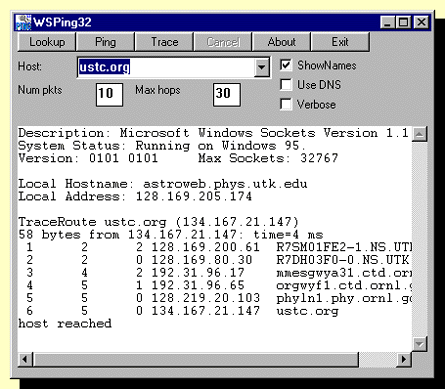
El programa que has bajado y abierto se llama Wsping32; y lo puedes usar para verificar conexiones en la Internet. Simplemente entras el número de IP o el nombre de DNS de una computadora remota en el encasillado llamado "Host" y oprimes uno de los botones que están en la parte superior de la ventana de Wsping32.
Los botones del programa hacen las siguientes
funciones:
- le regresa el nombre oficial (official
name) y número de IP de la computadora remota, proveyendo su número de IP si solo
sabes el nombre y vise versa.
Otras Funciones de WS_FTP LE
(Other Features of WS_FTP LE)
Hay otras muchas cosas que tu puedes hacer con WS_FTP LE.
Una de las mas importantes es que puedes usarlo para
enviar un archivo de tu computadora a otra, (algo que usualmente llamamos Cargando
["Uploading"]. Puedes conocer mas sobre estas cosas cuando leas los
archivos del programa de ayuda "Help". 