Archivo de
Imágines/ Cambiando Formatos
Archivo de
Imágines/ Cambiando Formatos
Cambiando Formatos
(Changing Formats)
Como pudimos notar anteriormente, la mayoría de los navegadores no presentarán actualmente una muestra una imagen en formato BMP en-línea. Algunos programas de creación de gráficas te permitirán exportar imágenes en formatos GIF o JPEG (ej., Photoshop). Para aquellos que aún no permiten éstas opciones, debes exportar la imagen como BMP y después usa cualquiera del sin número de programas de conversión que existen para convertir BMP a GIF o a JPEG, el cual entonces puedes incluir en tu documento de Web y el cual navegadores tales como Netscape podrán mostrar en línea.
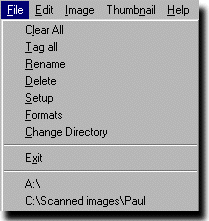
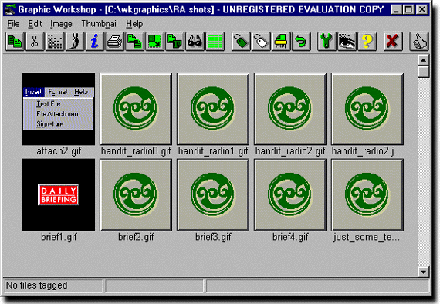
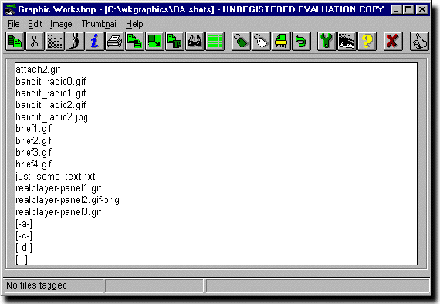
Una herramienta de conversión de formato de gráficas frecuentemente usado por Windows es el programa de software compartido Graphic Workshop (GW). Para utilizar este programa, comienza usando el "Change Directory" del menú desplegable de "File", como lo muestra en la figura a la derecha, para ser específico al directorio que contiene los archivos que tu deseas convertir. Entonces, el programa mostrará todos los archivos en ese directorio (archivos de gráficas, archivos de texto, texto mixto y gráficas, etc.) Nos referiremos a esta imagen como la "ventana del directorio" (que de hecho, es, la ventana GW principal). El contenido del directorio puede ser mostrado o como una lista de los nombres del archivo (como se ve en la primera figura inferior) o gráficamente (como se ve en la segunda figura inferior), usando iconos para cada archivo. |
|
| En el último caso, una versión de uña de pulgar de cada imagen puede ser creada para mostrarlo en la ventana del directorio; un icono por omisión (la imagen del "árbol verde") es usado como imagen de no haber una uña de pulgar. El icono mostrando tres dedos pulgares, a la derecha de la barra de herramientas tantea entre las dos formas de demostración. Para ser específico, asumimos el texto en forma de lista en el resto de esta discusión. | |
|
Para ver una imagen, oprime doblemente sobre el nombre del archivo correspondiente. Esto te lleva a que aparezca una pantalla completa de la imagen. Herramientas están disponibles en esta pantalla que te permiten manipular o transformar la gráfica en una variedad de formas. Oprime "Cancel" en el menú de la pantalla para que regreses a la ventana principal de Graphic Workshop mostrando el contenido del directorio.
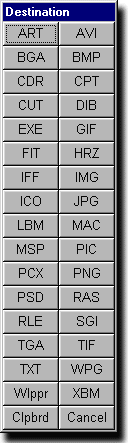
Para convertir una imagen a otro formato, oprime una sola vez sobre el nombre del archivo y selecciona "Convert" del menú desplegable de "Image" (o escoge la herramienta de convertir de la barra de herramientas; ésta es el primer botón a la extrema izquierda). Aparecerá una ventana titulada "Destination" que contiene dos columnas de botones; a cadabotón le corresponde un formato de gráficas simple. Para especificar el formato al que deseas convertir, oprime el botóncorrespondiente. Por ejemplo, vamos a suponer que tienes una imagen en formato gif en un archivo llamado brief1.gif. Para producir una versión jpeg de la imagen, oprime sobre el nombre del archivo en la ventana del directorio para seleccionar el archivo y oprime sobre la herramienta de "Convert" en la barra de herramientas. Cuando la ventana de "Destination" abra, oprime el botón marcado "JPG". Después de un momento, la ventana de "Destination" desaparecerá y la ventana del directorio contendrá una nueva entrada, brief1.jpg. Observa que el archivo gif original no ha sido reemplazado; sino que ahora tienes dos versiones de la imagen. También puedes usar el programa para "convertir en grupo" archivos múltiples, en uno o mas formatos, para un formato de archivo de salida simple. Solo selecciona los nombres de todos los archivos que tu deseas convertir antes de oprimir sobre la herramienta de Convertir.
|
|
Como indicado al mencionar manipulación y transformación de imágenes, conversión de formato es solo un de los talentos de Graphic Workshop. Pero puede tratar un sin número de formatos
de gráficas, por lo que valdría la pena adquirirlo aún cuando nunca llegues a utilizar el resto de sus características.
Otro programa de Windows que puede ser usado para convertir entre numerosos formatos de gráficas es el Paint Shop Pro (aunque no maneja una gran variedad de formatos que maneja GW). De hecho, PSP es un programa general de creación y edición de gráficas, pero también tiene capacidad para convertir formatos. Pronto regresaremos a PSP en el ejercicio de este capítulo.