Correo
Electrónico / Enlaces Mailto:
Correo
Electrónico / Enlaces Mailto:
Enlaces Mailto:
(Mailto: Links)
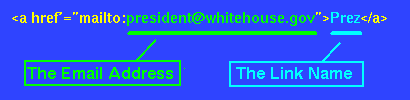
| Existe una manera muy simple de incorporar el enviar correo electrónico dentro de un documento de la Web. Meramente, uno entra un enlace "Mailto", el cual tiene la forma genética así: |
|
donde la porción que se muestra en amarillo siempre es la misma en cualquier enlace como tal, la porción en verde es la dirección de correo electrónico al cual el mensaje va a ser enviado [email protected] (en este caso), y la porción en azul claro es el nombre del enlace que aparecerá en la página del navegador (Prez en este caso). El nombre del enlace queda completamente de tu cuenta, pero la dirección de correo electrónico obviamente debe tener la dirección de email exacta de la persona a quien deseas enviárselo.
Así, el mandato de Mailto en la figura anterior produce el siguiente enlace cuando incorporado dentro de un documento HTML:
Intenta oprimiendo sobre este enlace a ver qué sucede. Si tu navegador está configurado adecuadamente para enviar email, esto debería hacer aparecer una ventana de envío de correo con la dirección del Presidente ya escrita. Puedes o enviarle un mensaje al Presidente, si tienes que decirle algo o desaparecer la ventana de correo para que ningún mensaje sea enviado oprimiendo el botón de cierre localizado en la esquina derecha superior.
Añadiendo Enlaces de Correo a
Archivos HTML
(Adding Mail Links to HTML Files)
Puede que enlaces Mailto sean muy útiles, no crees? Ya que es muy probable que a menudo tengas consejos importantes que enviarle al Presidente, porqué no ponerle un enlace mailto al Presidente (y al Vice Presidente de una vez) en tu página? Eso es bien fácil de hacer:
Abre el archivo de tu página con un editor y entra el siguiente código HTML (escríbelo exactamente igual):
<h3> Some Mail Links: </h3> <a href="mailto:[email protected]"> Prez</a> <p> <a href="mailto:[email protected]"> V-P</a> |
Tu puedes hacer esto copiando el texto directamente de la pantalla del navegador con el ratón y pegándolo dentro del archivo de tu página o cuidadosamente escribir las líneas dentro del archivo. Las líneas pueden ser ubicadas en cualquier lugar del archivo después del mandato <body> y antes del mandato </body>.
Ahora, guarda el archivo y usa la segunda ventana de tu navegador para abrir tu página. (Posiblemente tendrás que Recargar ("Recharge") para que el navegador vea el archivo modificado). Si todo se hizo correctamente, debes de tener algo similar a la siguiente figura como parte del muestrario de tu página:
y si oprimes sobre estos enlaces nos deben de permitir enviar email a las direcciones correspondientes.
Entalla tu Página Inicial con Enlaces de Correo
(Now Customize Your Homepage With Mail Links)
Fácil, verdad? Ahora, usa estos dos enlaces de correo como patrones entallar tu página inicial añadiendo algunos enlaces para otras personas a las que le enviarás correo electrónico frecuentemente. Puedes cambiar estos dos ejemplos a otras direcciones, o añadir mas enlaces "Mailto" a éstos.
En éste código HTML el <h3> (Some Mail Links): el mandato <h3> define un encabezamiento de un tamaño en particular (nivel 3"; existen 6 niveles de encabezamiento, con el nivel 1 siendo el tamaño de letra mas grande y nivel 6 el mas pequeño) y <p> es simplemente un mandato para entrar un párrafo (ej., para saltar una línea). El resto corresponde a enlaces Mailto, el cual ya tu lo sabes todo!