HTML
/ Tu Página Inicial
HTML
/ Tu Página Inicial
Tu Página Inicial
(Baby Homepage)
Ahora, vamos a tomar nuestros primeros pasos juntos, poniendo una
página personal para la Web. El lenguaje de la Web se llama Hypertexto, y nuestra página
será un pequeño programa escrito en Hypertexto. Más adelante, aprenderemos más sobre
Hypertexto, pero como pueden ver, no tenemos que saber mucho sobre ello para hacer cosas
interesantes.
Haciendo un Documento Sencillo en Hipertexto
(Constructing a Simple Hypertext Document)
Si aún no has abierto una segunda ventana de tu navegador, hazlo ahora
(seleccionando "New Window" del menú desplegable de "File").
- Usa tu ratón para copiar el siguiente texto:
<html>
<title>
Baby Homepage for Jane Doe
</title>
<BODY BGCOLOR="#000030" TEXT="#ff0000"
LINK="#00ffff" VLINK="#00ffff" ALINK="#FF0000">
<center>
<font size="+4">
<b>Local Home Page for Jane Doe</b>
</font>
</center>
<b>
<h1>Some Favorite Web Sites:</h1>
<ol>
<li>
<a href=
"http://www.webteacher.org/">
webTeacher Tutorial</a>
<p>
<li>
<a href="http://www.korrnet.org/fis/FIS.html">
Farragut Intermediate School</a>
</ol>
</b>
</body>
</html>
|
- Abre un editor de texto como NotePad y pega el texto copiado con el ratón dentro de la
ventana de editar (editing). Guarda el archivo nuevo bajo el nombre index.html en tu
directorio favorito. Ahora, edita este archivo, reemplazando los dos intradas de
"JANE DOE" con tu nombre, guarda las correcciones y esconde la ventana del
editor.
- Usa el navegador para abrir este archivo en la segunda ventana del navegador
seleccionando "Open File…" del submenú "File" y navega de
acuerdo con las instrucciones. Esto te debe mostrar algo como lo siguiente, pero con tu
nombre en el lugar de el de Jane's:
- Mientras se siga mostrando la figura, usa el ratón para copiar la dirección URL
apareciendo en la ventana de Address.
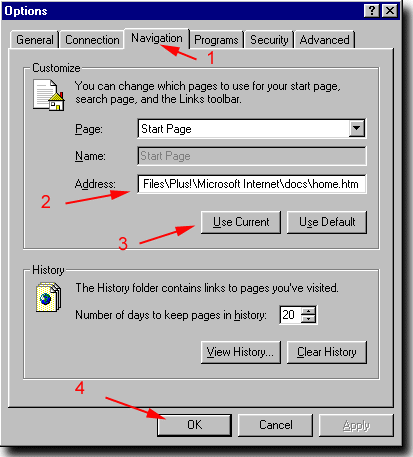
- Abre la sección de "Navigation" en "Options"(debajo del menú de
"View"), slecciona "Start Page"en la lista al lado de
"Page:"; y usa el ratón para pegar la dirección dentro de la ventana de la
página (ver la figura que sigue).
- Oprime "OK" para salir de "Options".
Ahora oprime el botón "Home"de tu browser; si todo ha salido
bien, tu página personalizada de la web debe salir igual que la página por omisión. De
ahora en adelante, cada vez que tu lanzes al browser tu nueva página saldrá como el
documento de omisión.
Felicitaciones, Maestro del Web!!
Acabas de construir una página de la red rudimentaria! Pero esto es
solo el comienzo. Mientras seguimos a través del proceso de tutoria añadiremos pedazos
adicionales a esta página para que cuando terminemos será un modelo personalizado para
tu uso en diseños generales de la Web. No has visto nada todavía!